



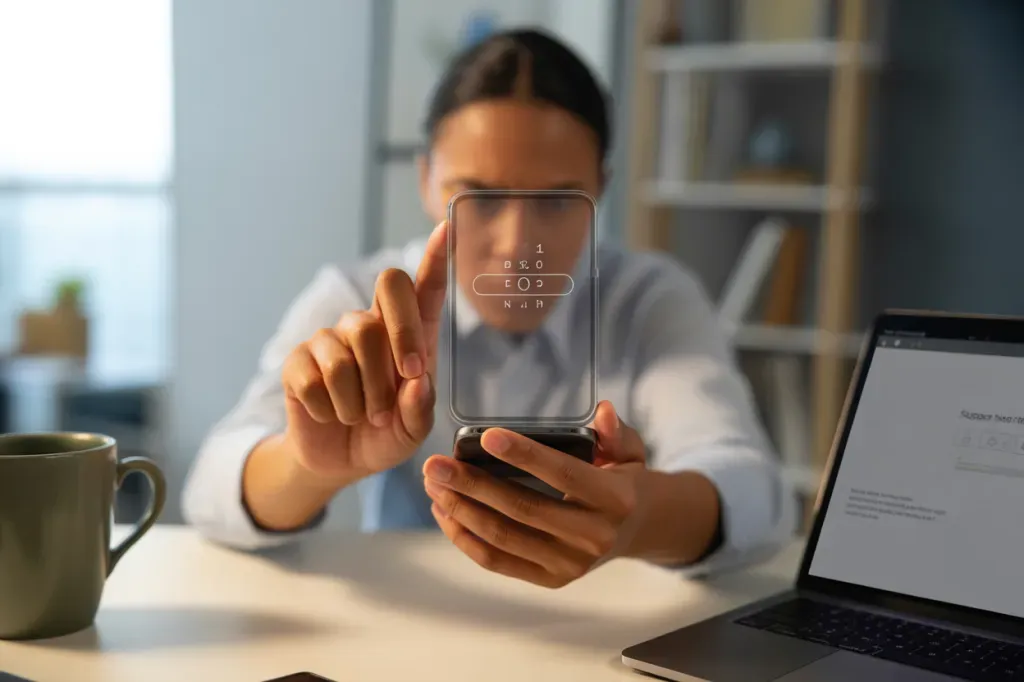
Забутий пін‑код миттєво відрізає доступ до даних, платіжних сервісів і месенджерів, але офіційні механізми повернення контролю існують як на Android, так і на iPhone. На старих версіях Android можна скинути блокування через обліковий запис Google, на актуальних — видалити вміст дистанційно через «Знайти пристрій» і налаштувати смартфон з нуля. Для Samsung виробник додав окремі можливості, зокрема відновлення за попереднім кодом у One UI 6.1+. На iPhone передбачено відновлення через комп’ютер у режимі відновлення або стирання через iCloud.
Частина способів пов’язана з повним скиданням і вимагає подальшої активації з тим самим акаунтом, тому перед діями зважте, що саме важливіше — зберегти дані чи швидко увійти.
Android до 5.0 — відновлення через обліковий запис Google
На Android 4.4 і старіших після кількох хибних спроб з’являється посилання «Забули пароль/патерн?». Далі можна авторизуватися в пов’язаному Google‑акаунті й задати новий пін/пароль. Потрібен доступ до інтернету через Wi‑Fi або мобільні дані, а також точні облікові дані, інакше метод не спрацює. На Android 5.0+ цю опцію прибрали й доведеться використовувати інші підходи.
- На екрані блокування. Кілька разів введіть неправильний код, доки не з’явиться «Забули пароль?»
- Натисніть підказку. Увійдіть у Google‑акаунт, прив’язаний до пристрою.
- Підтвердьте вхід. Створіть новий пін/пароль або шаблон.
- Підключіться до Wi‑Fi. Якщо інтернет недоступний через мобільні дані.
- Розблокуйте пристрій. Використайте нові реквізити.
Android — «Знайти пристрій» від Google: дистанційне стирання та зняття блокування
Актуальний спосіб для більшості Android — стерти дані дистанційно через вебсервіс «Знайти пристрій». Після стирання телефон повертається до заводського стану, а блокування екрана зникає. Для роботи потрібні інтернет, ввімкнена функція «Знайти пристрій» і виконаний вхід у Google на самому смартфоні.
- У браузері. Відкрийте сервіс «Знайти пристрій» і ввійдіть у свій Google‑акаунт.
- У списку. Виберіть потрібний смартфон.
- Переконайтеся. Що пристрій онлайн або нещодавно був у мережі.
- Натисніть «Стерти дані». Підтвердьте дію.
- Дочекайтеся завершення. Дочекайтеся стирання та першого запуску.
- Налаштуйте телефон. Увійдіть у той самий Google‑акаунт.
Після скидання на Android 5.1+ спрацьовує захист FRP — для активації знадобиться пароль від того самого акаунта Google, який був на пристрої. На моделях без сервісів Google, зокрема на низці смартфонів Huawei, замість цього використовується власний сервіс виробника для пошуку та стирання.
Samsung Galaxy — віддалене розблокування через SmartThings Find
Історично через SmartThings Find/Find My Mobile можна було розблокувати екран віддалено за умови попередньо ввімкненого «Remote unlock» і входу в обліковий запис Samsung. Наразі функцію «Unlock/Remote unlock» у вебінтерфейсі сервісу припинено з міркувань безпеки, тому залишилися штатні можливості: пошук, блокування, сповіщення та стирання.
Якщо «Remote unlock» недоступний, офіційний вихід — скидання даних через «Знайти пристрій» Google або звернення до сервісного центру Samsung для скидання з підтвердженням права власності. Пам’ятайте, що сервіс скидає пристрій із видаленням усіх даних, а після перезапуску потрібні облікові дані для активації.
Samsung One UI 6.1+ — скидання через попередній екран блокування (72 години)
На пристроях із One UI 6.1 і новішою, якщо ви нещодавно змінили спосіб блокування, після п’яти невдалих спроб з’явиться опція «Забули PIN/пароль/ключ?». Увівши попередній код блокування, можна встановити новий без стирання даних. Функція працює лише короткий проміжок часу після зміни коду і не діє, якщо ви одразу видалили «попередній код» під час налаштування нового.
Доступність обмежена 72 годинами з моменту встановлення нового PIN/пароля/шаблону. Потрібна версія One UI 6.1 або новіша. Опція з’являється після п’яти невдалих спроб. Якщо під час зміни коду обрали «видалити попередній», відновлення за старим кодом неможливе.
Smart Lock і Voice Match — розблокування у налаштованих сценаріях
Smart Lock може тримати екран розблокованим у заздалегідь визначених умовах: коли ви поруч із довіреним Bluetooth‑пристроєм, у довіреному місці або в режимі «на тілі». Це не «злам», а штатний механізм зниження кількості введень пін‑коду. Він спрацьовує тільки якщо був налаштований раніше і потрібні умови виконано.
Voice Match більше не знімає блокування на сучасних Android. Асистент може відповідати на окремі запити з екрана блокування, але для повного доступу доведеться ввести код або біометрію. Якщо у вас уже були додані «довірені пристрої/місця», за їх наявності екран розблокується без введення пін‑коду.
Приклади сценаріїв:
- Телефон. Розблокований, коли під’єднаний до смарт‑годинника по Bluetooth.
- Розблокування в геозоні. У межах «Дім» або «Робота» за умови ввімкненої геолокації.
- На тілі. Після ручного розблокування, доки пристрій не покладено.
- Довірений автомобіль. Мультимедійний центр як «trusted device» під час поїздки.
Апаратне скидання через Recovery — універсальний шлях для Android
Якщо жоден із м’якших способів недоступний, виконайте скидання через Recovery. На більшості моделей вхід у Recovery здійснюється комбінаціями кнопок живлення й гучності, після чого в меню слід обрати «Wipe data/Factory reset». Це повністю видаляє вміст і повертає систему до заводських налаштувань, а після перезапуску знадобляться облікові дані, пов’язані з пристроєм, через захист FRP.
- Повністю вимкніть. Вимкніть смартфон.
- Затисніть комбінацію. Для входу в Recovery (зазвичай живлення + гучність вгору або вниз; на окремих моделях — ще й «Додому/Bixby»).
- У меню Recovery. Кнопками гучності оберіть «Wipe data/Factory reset» і підтвердьте живленням.
- Погодьтеся. Підтвердьте видалення та дочекайтеся завершення операції.
- Обирайте Reboot. Виберіть «Reboot system now» для перезапуску.
- На екрані налаштування. Увійдіть у той самий Google‑акаунт для активації.
iPhone — відновлення доступу через iTunes/Finder у режимі відновлення
Офіційний спосіб для забутих кодів на iPhone — скидання через комп’ютер. Підключіть iPhone до Mac або ПК, відкрийте Finder чи застосунок Apple Devices/старий iTunes, переведіть смартфон у режим відновлення та виберіть «Відновити iPhone». Після інсталяції системи ввімкнеться налаштування, де можна відновити дані з резервної копії або почати як новий пристрій.
На моделях з iOS 15.2+ за певних умов скидання можна ініціювати без комп’ютера, однак у більшості випадків швидше й надійніше робити це через ПК або Mac з оновленим ПЗ та стабільним інтернетом.
Після стирання спрацьовує Activation Lock — для активації знадобиться Apple ID, прив’язаний до пристрою. Без цих даних повторне налаштування неможливе.
iPhone — стирання через iCloud («Знайти iPhone»)
Якщо Find My увімкнено й є доступ до інтернету, iPhone можна стерти дистанційно в iCloud. Після цього блокування екрана знімається, і пристрій запускається з екрана «Hello», де можна відновитися з резервної копії.
- Увійдіть. У свій обліковий запис на сайті «Знайти iPhone».
- Виберіть пристрій. У списку доступних.
- Натисніть «Стерти цей iPhone». Підтвердьте дію.
- Дочекайтеся виконання. Онлайн або під час наступного підключення пристрою.
- Після перезапуску. Виконайте налаштування й відновлення з резервної копії за потреби.
Навіть після стирання активацію завершує власник, який знає Apple ID і пароль. Це захищає пристрій від несанкціонованого використання.
Низький заряд і меню батареї — спосіб доступу до налаштувань без пароля
Існує практичний, але нестабільний прийом, який інколи працює на окремих прошивках Android: коли заряд падає нижче 10 %, на екрані з’являється попередження про низький заряд, з якого можна перейти в «Стан батареї», а кнопкою «Назад» потрапити в загальні налаштування та спробувати відключити блокування. Метод неофіційний, часто виправлений оновленнями й не гарантується на сучасних версіях системи. Використовуйте лише як останню спробу, усвідомлюючи ризики.
- Дочекайтеся попередження. Про низький заряд батареї.
- Перейдіть у «Стан батареї». А потім натисніть «Назад» для переходу в загальні налаштування.
- Відкрийте розділ безпеки. Спробуйте вимкнути пароль або змінити спосіб блокування.
- Якщо пункт недоступний. Оберіть інший офіційний метод із цієї інструкції.
Як вибрати спосіб відновлення доступу
Щоб зберегти дані, насамперед перевірте штатні рішення: на Samsung — відновлення за попереднім кодом у One UI 6.1+ або резервне копіювання й подальше відновлення; на дуже старих Android — вхід через Google. Якщо ж потрібен гарантований вхід «із чистого аркуша», використовуйте стирання через «Знайти пристрій» або iCloud чи апаратний Reset через Recovery. Рішення залежить від ОС, бренду, наявності інтернету та активованих акаунтів на пристрої.