



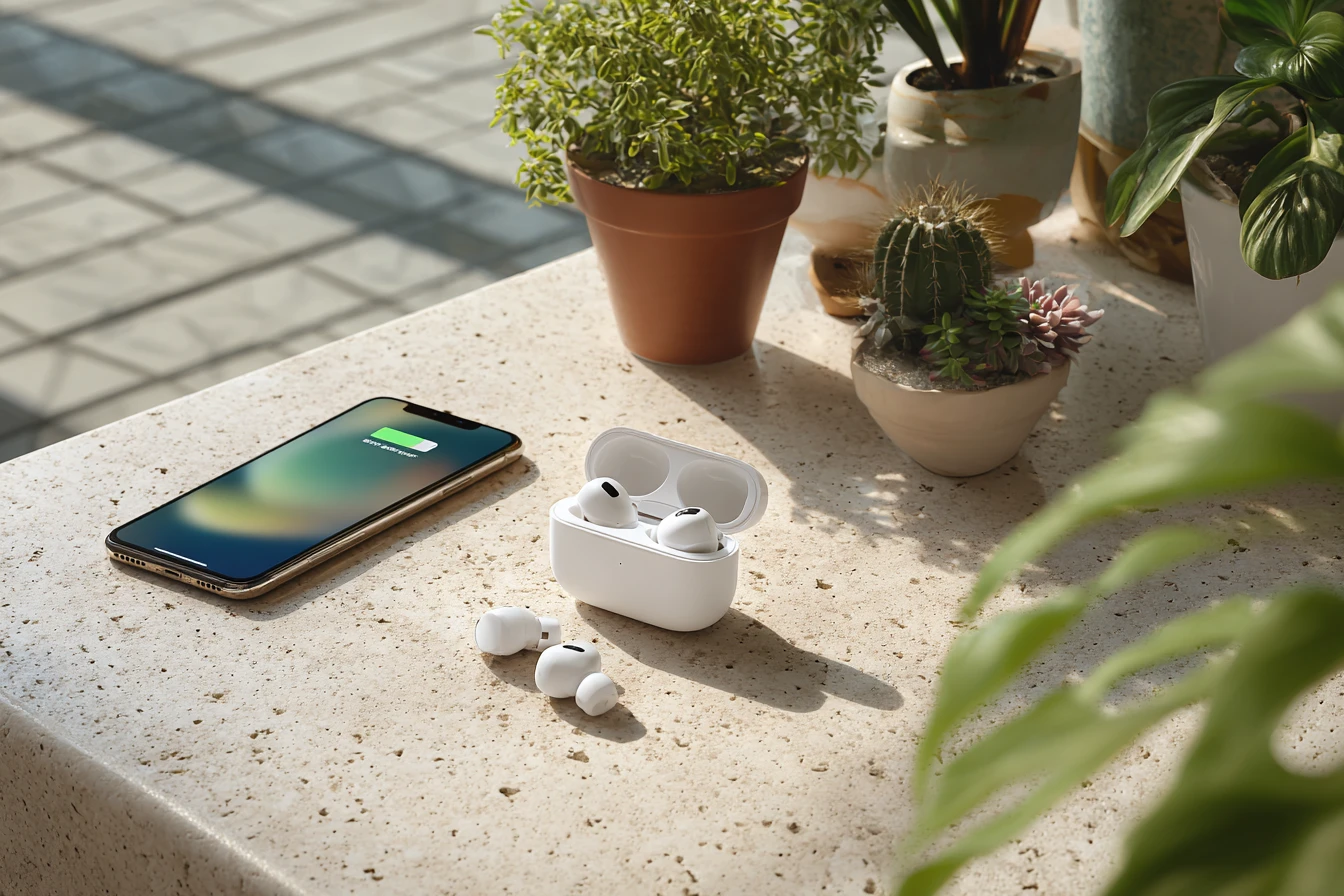
Поява AirPods 4 ознаменувала перехід на новий стандарт зручності та технічного оснащення, зокрема використання універсального роз’єму USB-C та оновленого чіпа H2. Ці зміни роблять взаємодію з аксесуаром ще плавнішою, забезпечуючи вищу якість звуку та енергоефективність.
Важливо підкреслити, що правильна перша синхронізація забезпечує стабільну роботу функцій персоналізованого просторового аудіо та миттєвого перемикання між девайсами екосистеми Apple. Це закладає фундамент для коректного відображення рівня заряду та оновлення прошивки у майбутньому.
Автоматичне створення пари з iPhone та iPad
Процес з’єднання навушників четвертого покоління з мобільними гаджетами Apple максимально автоматизований і займає лічені секунди завдяки глибокій інтеграції апаратного та програмного забезпечення.
Алгоритм підключення до мобільної системи:
- Увімкнення Bluetooth. Перейдіть у «Параметри» або відкрийте Центр керування та активуйте Bluetooth, а також переконайтеся, що пристрій розблоковано.
- Відкриття футляра. Розмістіть AirPods 4 поруч із iPhone або iPad та просто відкрийте кришку кейса, не виймаючи навушники.
- Анімаційне вікно. Дочекайтеся появи на екрані фірмової анімації з підключенням і натисніть кнопку «З’єднати».
- Налаштування функцій. Дотримуйтесь інструкцій на дисплеї для активації Siri та персоналізованого просторового аудіо.
Для повноцінної роботи всіх нововведень AirPods 4 вкрай важливо оновити операційну систему до версії iOS 18 або iPadOS 18. Якщо на вашому пристрої встановлено застаріле програмне забезпечення, ви зможете слухати музику, проте специфічні налаштування, як-от адаптивне аудіо, розпізнавання розмов або детальне керування жестами, можуть бути недоступними або працювати некоректно.
Користувачеві варто пам’ятати, що після першого з’єднання навушники автоматично прив’язуються до облікового запису Apple ID. Це дозволяє AirPods 4 миттєво ставати доступними на всіх інших ваших пристроях, включаючи Apple Watch або Apple TV, без необхідності повторного проходження процедури налаштування. Достатньо лише обрати гарнітуру в меню виводу звуку на потрібному девайсі.
Активація режиму сполучення без фізичної кнопки на кейсі
Однією з головних конструктивних особливостей AirPods 4 стала відсутність звичної механічної кнопки Setup на задній частині зарядного футляра. Тепер корпус виглядає монолітним, а керування процесом синхронізації перенесено на приховану сенсорну панель, яка розташована на передній стінці кейса. Це вимагає від користувача певної вправності, оскільки візуальних підказок на самому пластику немає.
Для активації режиму пошуку необхідно взаємодіяти саме з передньою частиною футляра, де розташований світлодіодний індикатор стану, оскільки сенсор інтегрований безпосередньо під ним.
Щоб перевести гарнітуру в режим видимості для інших пристроїв, виконайте наступні дії:
Порядок дій для режиму сполучення:
- Розміщення. Помістіть обидва навушники у футляр та обов’язково залиште кришку відкритою.
- Подвійний дотик. Швидко та чітко двічі торкніться пальцем зони на передній панелі біля світлодіода.
- Світлова реакція. Переконайтеся, що індикатор почав ритмічно миготіти білим кольором, що підтверджує готовність до з’єднання.
Такий метод активації Bluetooth-вузла є критично важливим, коли ви намагаєтеся підключити навушники до пристроїв не з екосистеми Apple або якщо автоматичне вікно на iPhone не з’явилося. Сенсор реагує на місткість дотику, тому натискання має бути впевненим. Якщо індикатор не почав миготіти білим, спробуйте закрити та знову відкрити кришку, перш ніж повторити подвійний тап. Пам’ятайте, що в цей момент навушники повинні перебувати всередині кейса, інакше команда активації режиму очікування просто не спрацює.
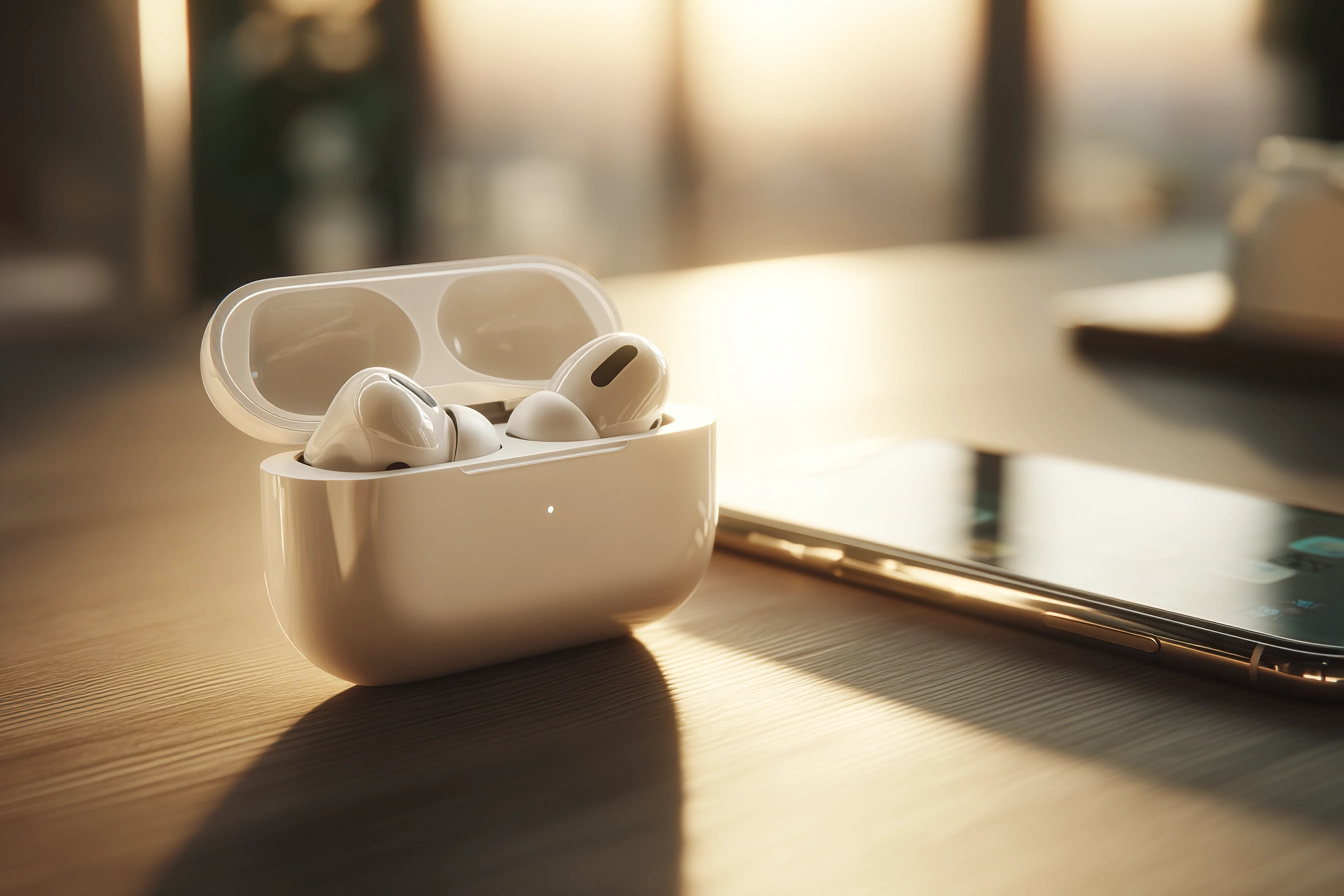
Підключення гарнітури до комп’ютерів Mac
Синхронізація AirPods 4 з macOS відбувається максимально інтегровано, особливо якщо на комп’ютері виконано вхід у той самий Apple ID, що й на вашому iPhone.
| Метод підключення | Умови використання | Швидкість доступу |
|---|---|---|
| Автоматичне через iCloud | Один Apple ID на всіх пристроях | Миттєво після відкриття кейса |
| Ручне через Bluetooth | Різні облікові записи або перший запуск | Потребує активації режиму пари |
Для ручного підключення відкрийте «Системні параметри» та перейдіть у розділ Bluetooth. Переконайтеся, що модуль увімкнено. Відкрийте футляр AirPods 4 поруч із Mac і активуйте режим сполучення подвійним дотиком до передньої панелі кейса. Коли назва навушників з’явиться у списку знайдених пристроїв, натисніть кнопку «Підключити», яка розташована навпроти назви моделі.
Після завершення налаштування ви зможете швидко перемикатися на навушники через пункт керування звуком у рядку меню macOS. Також у налаштуваннях Bluetooth можна активувати функцію автоматичного перемикання, щоб Mac перехоплював аудіопотік, коли ви починаєте працювати за комп’ютером після використання iPhone. Це дозволяє безшовно переходити від прослуховування подкасту на телефоні до відеозустрічі в Zoom або FaceTime.
Робота AirPods 4 з Android-смартфонами та Windows-ПК
Хоча AirPods 4 створені для екосистеми Apple, вони залишаються стандартною Bluetooth-гарнітурою, яку можна використовувати з будь-яким сумісним обладнанням.
Інструкція для сторонніх платформ:
- Активація Bluetooth. На Android перейдіть у «Налаштування» — «Підключені пристрої», на Windows — «Налаштування» — «Bluetooth та пристрої».
- Режим пари. Помістіть навушники в кейс, відкрийте його та двічі торкніться передньої панелі до миготіння білим.
- Пошук пристрою. Натисніть «Додати новий пристрій» (на Android) або «Додати пристрій» (на Windows).
- Вибір моделі. Оберіть AirPods 4 у списку доступних знайдених об’єктів.
- Підтвердження. Дочекайтеся завершення створення пари та повідомлення про готовність до роботи.
При роботі з Windows або Android деякі фірмові опції Apple будуть недоступні. Ви не зможете використовувати автоматичну паузу при вийманні навушника з вуха, виклик Siri голосом або перегляд точного рівня заряду кожного навушника окремо без встановлення стороннього софту. Проте якість звуку та робота мікрофонів залишаються на високому рівні, що робить їх хорошим вибором для дзвінків та мультимедіа.
Варто зазначити, що деякі сучасні версії Android підтримують технологію Google Fast Pair, яка може розпізнати AirPods поруч, проте це працює не на всіх прошивках. Для комфортного використання на Windows може знадобитися зайти в «Панель керування» — «Пристрої та принтери», щоб переконатися, що навушники визначені саме як засіб відтворення звуку та зв’язку, а не просто як Bluetooth-аксесуар.
На Windows для кращої стабільності звуку рекомендується вимкнути функцію «Hands-free Telephony» у властивостях пристрою, якщо ви плануєте лише слухати музику без використання мікрофона.
Для отримання інформації про заряд акумулятора на Android можна скористатися сторонніми додатками, такими як MaterialPods. Це частково компенсує відсутність рідної підтримки та дозволить бачити спливаюче вікно з відсотками заряду кейса та вкладишів при відкритті кришки, що наближає досвід використання до оригінального iOS-інтерфейсу.
Скидання до заводських установок та повторна ініціалізація
Процедура Reset є універсальним рішенням для виправлення програмних збоїв, проблем з одностороннім звучанням або помилок при перемиканні між пристроями. Оскільки AirPods 4 не мають кнопок, цей процес базується на специфічній серії маніпуляцій із сенсорною зоною футляра.
Послідовність виконання повного скидання:
- Забути пристрій. Зайдіть у налаштування Bluetooth на iPhone, натисніть інфо-іконку «i» біля AirPods та оберіть «Забути цей пристрій».
- Підготовка кейса. Помістіть навушники у футляр і залиште кришку відкритою.
- Сенсорна активація. Потрібно утримувати палець на передній сенсорній зоні протягом 15 секунд або виконати серію тривалих натискань.
- Індикація. Дочекайтеся, поки світлодіод змінить колір з білого на оранжевий (кілька разів), а потім знову на білий.
Після того, як індикатор знову засвітився білим, процедура вважається завершеною, і навушники готові до нового циклу ініціалізації.
Повторне підключення слід проводити так само як і при першій покупці. Важливо пам’ятати, що після скидання всі персоналізовані налаштування еквалайзера та жестів керування будуть повернуті до стандартних значень. Якщо після скидання навушники все одно не підключаються, спробуйте зарядити футляр до 100% за допомогою кабелю USB-C і повторити операцію через 10 хвилин спокою.
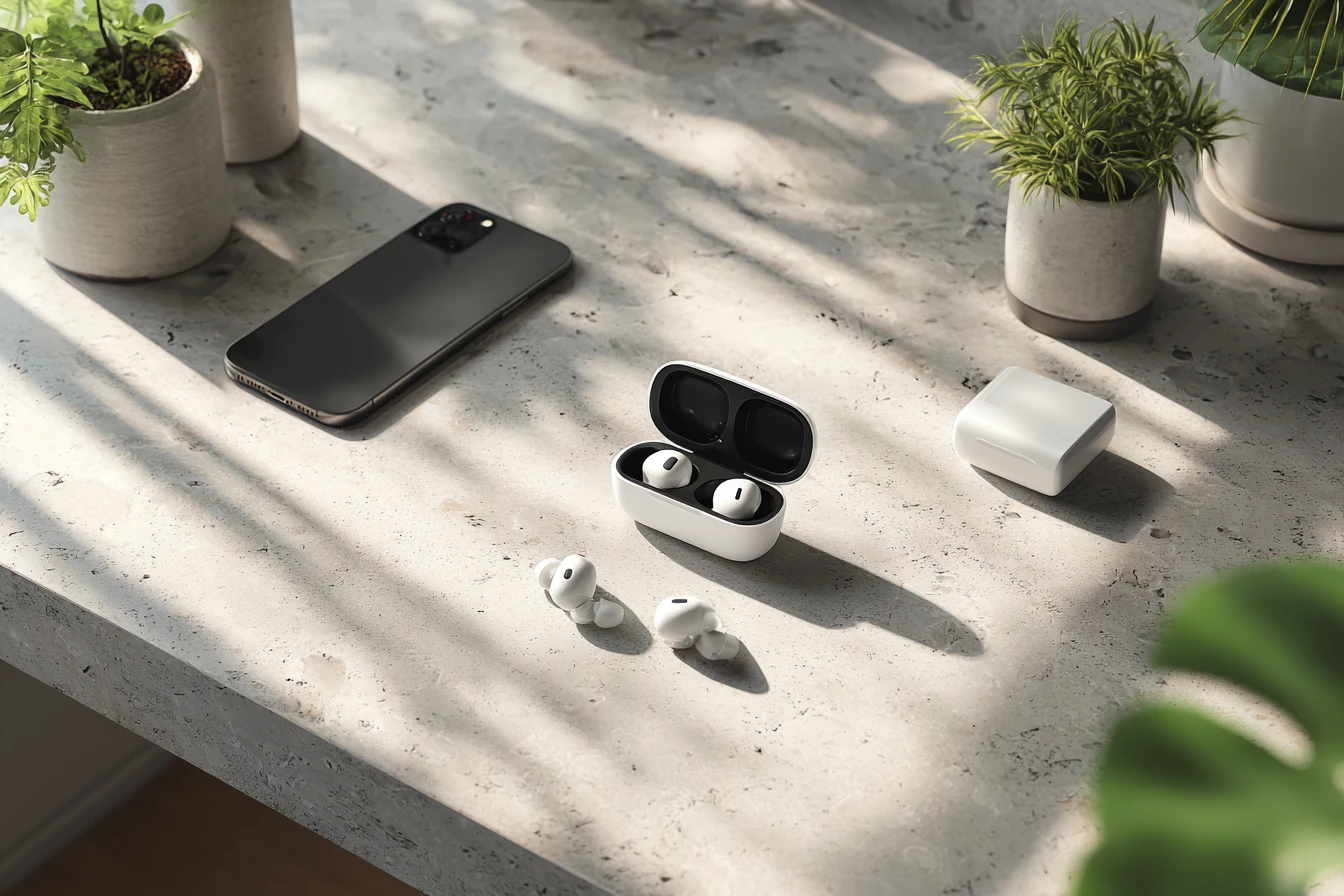
Синхронізація заміненого навушника або нового футляра
Якщо один із навушників було втрачено або пошкоджено, і ви придбали новий компонент на заміну, системі потрібен час для «узгодження» прошивок обох частин стереопари.
| Колір індикатора | Значення стану | Необхідна дія |
|---|---|---|
| Миготливий оранжевий | Помилка синхронізації компонентів | Поставити на зарядку обидва навушники |
| Постійний білий | Готовність до з’єднання | Провести стандартне підключення |
Для успішного об’єднання старого та нового навушників помістіть обидва елементи в зарядний кейс. Під’єднайте футляр до джерела живлення за допомогою кабелю USB-C та залиште його з закритою кришкою мінімум на 20–30 хвилин. Це необхідно для того, щоб контролер усередині кейса міг синхронізувати версії мікропрограм обох вкладишів та підготувати їх до спільної роботи.
Після завершення періоду очікування відкрийте кришку та виконайте стандартне скидання до заводських налаштувань, як описано в попередньому розділі. Якщо світловий індикатор продовжує миготіти оранжевим після спроби скидання, це може означати, що один із компонентів має занадто стару прошивку — у такому разі залиште кейс підключеним до iPhone з доступом до Wi-Fi на довший час для автоматичного оновлення ПЗ у фоновому режимі.
Чи вартує оновлений спосіб керування витрачених зусиль?
Відсутність механічних елементів у четвертій ітерації AirPods спочатку може здатися незвичною, проте перехід на сенсорну взаємодію робить корпус більш монолітним та надійним, усуваючи ризик потрапляння бруду чи вологи всередину через фізичні зазори. Кінцевий успіх користувача залежить від розуміння жестів на кейсі та актуальності версії операційної системи, що в сукупності дає можливість безперебійно насолоджуватися якісним звуком на будь-якому обладнанні. Це логічний крок у розвитку бездротових технологій, де простота форми поєднується з глибиною програмних можливостей.