



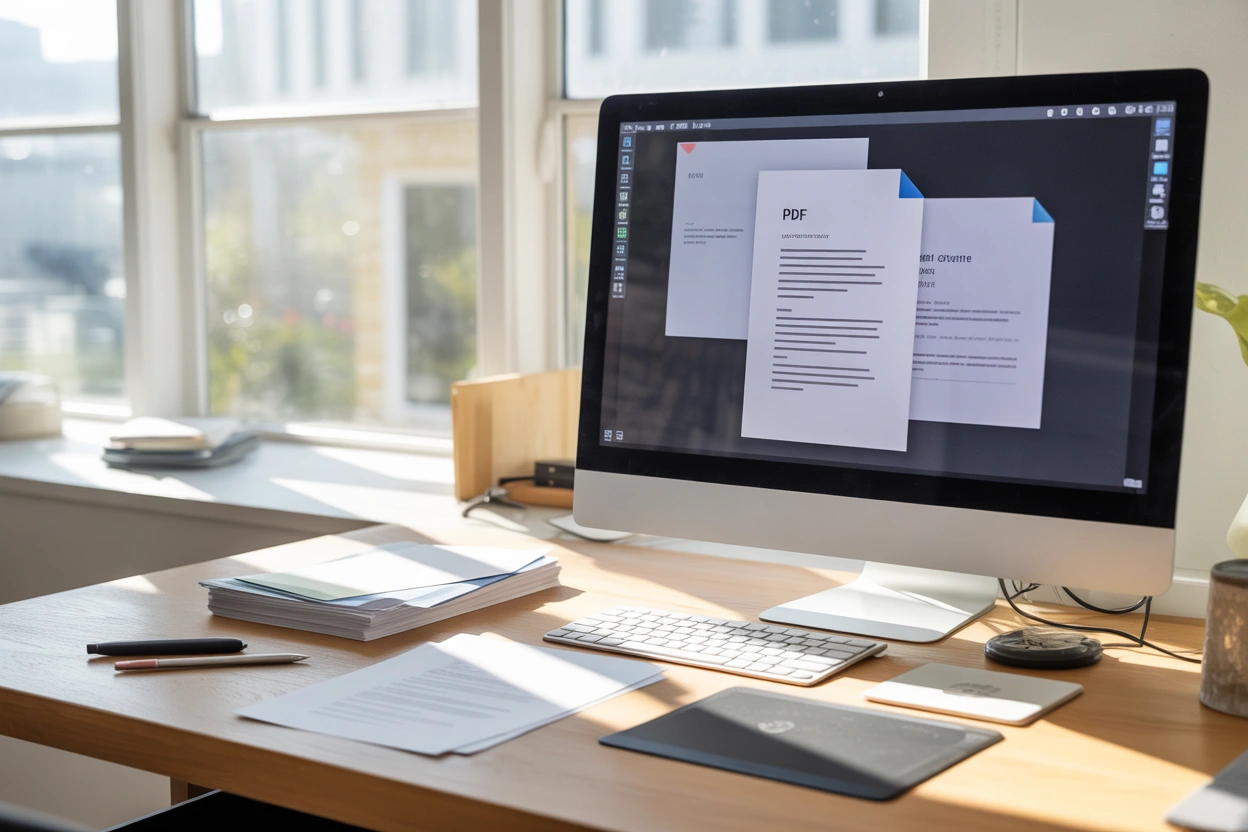
Конвертація документів із формату PDF у Word є критично важливою процедурою, коли виникає потреба внести правки в текст, змінити форматування або підготувати спільний проект. Оскільки PDF за своєю природою є «цифровим зліпком», який призначений для ідентичного відображення на всіх пристроях, пряме редагування в ньому часто обмежене. Перетворення у формат .docx дозволяє розблокувати текстові шари, зберегти ієрархію заголовків і таблиць, а також адаптувати графічні елементи під потреби користувача без втрати якості вихідних даних.
Як конвертувати файли через Microsoft Word
Сучасні версії текстового процесора від Microsoft мають вбудований функціонал для прямої обробки PDF-документів. Цей метод є найшвидшим, оскільки не потребує встановлення додаткового софту чи використання сторонніх сайтів. Програма самостійно аналізує об’єктну структуру файлу та намагається відтворити її в редагованому вигляді.
Послідовність дій для конвертації:
- Запуск. Відкрийте Microsoft Word і перейдіть у вкладку «Файл», після чого оберіть пункт «Відкрити».
- Вибір. Знайдіть потрібний PDF-документ у пам’яті комп’ютера або в хмарному сховищі.
- Підтвердження. Натисніть кнопку «ОК» у діалоговому вікні, де система попередить про початок процесу перетворення.
- Збереження. Після завершення обробки перейдіть у «Файл» — «Зберегти як» і оберіть формат .docx.
Швидкість обробки безпосередньо залежить від обсягу документа та кількості графіки всередині. Якщо файл містить сотні сторінок або складні креслення, програма може витратити кілька хвилин на розпізнавання. Важливо пам’ятати, що результат може дещо відрізнятися від оригіналу в місцях розривів сторінок або при використанні специфічних декоративних шрифтів.
Використання хмарного сервісу Google Диск
Хмарні технології пропонують альтернативний шлях, який зручний для роботи з будь-якого пристрою через браузер. Сервіс Google Drive інтегрований з редактором документів, що дозволяє миттєво перетворювати PDF у текстовий формат без втрати доступу до файлу в майбутньому.
Процес починається з завантаження об’єкта в хмару. Після того, як файл з’явиться у списку, необхідно клікнути по ньому правою кнопкою миші та обрати опцію «Відкрити за допомогою», вказавши «Google Документи». Система автоматично створить копію документа, де текст стане доступним для виділення та редагування.
Параметри експорту та обмеження:
- Формат. Для отримання файлу Word потрібно зайти в меню «Файл» — «Завантажити» — «Microsoft Word (.docx)».
- Графіка. Зображення зазвичай зберігаються, але можуть зміститися відносно початкових абзаців.
- Таблиці. Складні багаторівневі таблиці іноді розбиваються на окремі текстові блоки, що потребує ручної корекції.
- Шрифти. Якщо в PDF використано рідкісні гарнітури, Google замінить їх на візуально схожі стандартні аналоги.
Робота зі спеціалізованими онлайн-конвертерами
Веб-платформи є найбільш популярним інструментом завдяки високій точності алгоритмів, які розроблені виключно для зміни форматів. Більшість із них працюють за принципом перетягування, що максимально спрощує взаємодію для пересічного користувача.
| Назва сервісу | Безкоштовний ліміт | Пакетна обробка | Реєстрація |
|---|---|---|---|
| ilovepdf.com | До 15 МБ на файл | Доступна | Не обов’язкова |
| smallpdf.com | 2 файли на день | Обмежена | Не обов’язкова |
| adobe.com/ua/acrobat/online | Без обмежень за розміром | Відсутня | Потрібна для збереження |
Такі ресурси забезпечують високу швидкість завантаження та обробки даних через потужні віддалені сервери. Користувачеві достатньо завантажити файл, почекати кілька секунд і завантажити готовий результат. Проте варто враховувати політику конфіденційності. Для роботи з конфіденційними фінансовими або юридичними документами краще використовувати офлайн-програми.
Можливості професійного софту Adobe Acrobat
Adobe Acrobat Pro залишається еталоном у роботі з PDF, оскільки саме ця компанія створила цей стандарт. Використання десктопної версії гарантує максимальну відповідність макета, шрифтів та інтервалів оригінальному документу.
При роботі зі сканованими копіями документів обов’язково активуйте функцію розпізнавання тексту (OCR), інакше Word отримає файл, заповнений зображеннями замість символів.
В інструментарії програми передбачено окремий модуль «Експорт PDF», де можна обрати профіль «Документ Microsoft Word». Програма дозволяє детально налаштувати вихідний файл, наприклад, зберегти коментарі або ігнорувати зображення для зменшення ваги документа. Це оптимальне рішення для підготовки професійної звітності або технічної документації.
Розпізнавання тексту в сканованих документах через OCR
Коли PDF складається не з текстових шарів, а з фотографій сторінок, звичайна конвертація не допоможе. У таких випадках застосовується технологія Optical Character Recognition (OCR), яка буквально «зчитує» накреслення літер з картинки та перетворює їх на коди символів.
Ефективність цього методу критично залежить від якості вихідного зображення. Якщо скан зроблений з низькою роздільною здатністю або під кутом, кількість помилок у готовому Word-файлі різко зросте. Для отримання якісного результату рекомендується використовувати вихідні матеріали з щільністю не менше 300 DPI.
Програмні рішення для OCR:
- ABBYY FineReader. Лідер ринку, що підтримує сотні мов і складне форматування.
- OnlineOCR.net. Простий веб-інструмент для швидкого розпізнавання окремих сторінок.
- FreeOCR. Безкоштовна утиліта для Windows, що базується на двигуні Tesseract.
Окрему увагу слід приділити вибору мови документа перед початком обробки. Якщо файл містить українські та англійські терміни одночасно, необхідно вказати обидві мови в налаштуваннях розпізнавання. Це запобіжить ситуації, коли система сприймає кириличні літери як схожі за формою латинські символи.
Складні таблиці та графіка при зміні формату
Таблиці є найскладнішим елементом для будь-якого конвертера. У форматі PDF дані часто зберігаються як набір ліній та текстових блоків, що мають фіксовані координати, а не як єдина логічна структура. При перенесенні в Word ці межі можуть «розповзатися», що призводить до накладання тексту на сусідні клітинки.
Графічні об’єкти, такі як логотипи, діаграми або підписи, часто імпортуються як «плаваючі» малюнки. Це означає, що при додаванні нового рядка тексту в Word зображення може зміститися в непередбачувану частину сторінки. Для стабілізації документа після конвертації часто доводиться змінювати обтікання текстом у налаштуваннях кожного зображення окремо.
Додатковою проблемою є багатоколонковий текст. PDF жорстко фіксує положення кожної колонки, тоді як Word намагається вибудувати їх у потоковий текст. У результаті заголовки можуть опинитися внизу попередньої колонки, або виноски змішаються з основним змістом.
Останнім етапом завжди має бути візуальна перевірка документа. Навіть найдорожче програмне забезпечення не гарантує повної точності, якщо оригінал мав нестандартну верстку. Особливу увагу варто приділити нумерації списків, оскільки вони часто перетворюються на звичайний текст без автоматичних відступів.
Вибір способу перетворення залежить від того, що є пріоритетом: миттєвий результат чи ідеальна точність макета. Для швидкого копіювання тексту без складного оформлення цілком достатньо можливостей Google Диску або вбудованого функціоналу Microsoft Word. Якщо ж перед вами багатосторінковий звіт із таблицями, формулами та графікою, краще скористатися професійними OCR-сервісами або спеціалізованим софтом від Adobe, що дозволить мінімізувати час на ручне виправлення документа.