

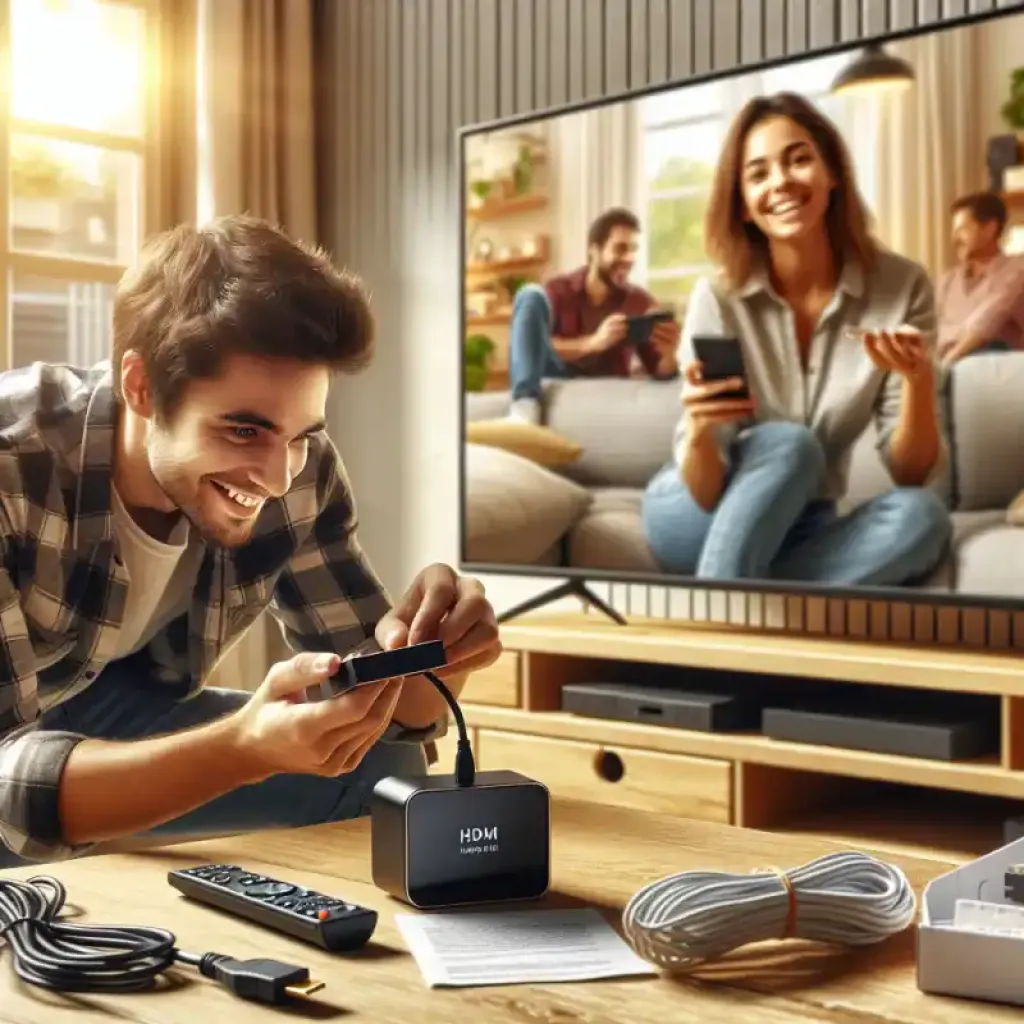
Підключення смарт-приставки до телевізора дозволяє перетворити будь-який екран із HDMI-входом на сучасний мультимедійний центр. Ось чіткий, поетапний гайд із нюансами для всіх популярних моделей й усіх типів телевізорів, який допоможе уникнути помилок і одразу запустити улюблені сервіси.
Які кабелі та аксесуари потрібні для підключення смарт-приставки
Щоб підключити смарт-приставку, потрібно лише кілька обов’язкових речей. Вибір залежить від моделі приставки й телевізора.
- HDMI-кабель для передачі відео і звуку з приставки на телевізор.
- Блок живлення або USB-кабель для підключення до розетки чи USB-порту ТВ (для живлення приставки).
- Пульт дистанційного керування (звичайний або Bluetooth, залежить від моделі приставки).
- Перехідник HDMI-AV (тільки якщо телевізор не має HDMI-входу).
- Кабель Ethernet (для стабільного інтернету, якщо приставка підтримує LAN-порт).
- Батарейки для пульта (якщо не входять до комплекту).
Перевірте комплектацію приставки: у багатьох моделей HDMI-кабель і блок живлення йдуть у комплекті, але деякі бюджетні варіанти їх не мають.
Які типи підключення підтримують сучасні смарт-приставки
Приставки підключаються до телевізора через HDMI, AV (тюльпани) або, рідко, через SCART. Для сучасних моделей найкращий вибір — HDMI.
- HDMI — забезпечує максимальну якість зображення й звуку, підтримує всі роздільності до 4K і вище.
- AV (тюльпани) — для старих телевізорів без HDMI-роз’єму; якість зображення обмежена стандартом SD.
- SCART — використовується на старих європейських моделях телевізорів, рідко сумісний із сучасними приставками.
Підключення смарт-приставки до телевізора через HDMI
Цей спосіб підходить для всіх телевізорів, випущених після 2008 року, та всіх популярних приставок (Xiaomi, Google Chromecast, Amazon Fire TV, MAG, Apple TV, Android TV Box тощо).
- Вставте HDMI-кабель одним кінцем у роз’єм приставки, іншим — у вільний HDMI-вхід телевізора.
- Підключіть блок живлення до приставки і увімкніть у розетку або USB-порт.
- Увімкніть телевізор і виберіть відповідний HDMI-канал за допомогою кнопки “Source” або “Input” на пульті ТВ.
- Дочекайтеся завантаження стартового меню приставки.
На деяких телевізорах HDMI-входи мають номери або назви — запам’ятайте, який саме порт ви використовуєте, щоб швидко перемикати джерело сигналу.
Підключення до телевізорів без HDMI — що робити
Якщо у вашого телевізора немає HDMI-порту, але є AV (тюльпани) або SCART — знадобиться перехідник HDMI-AV або HDMI-SCART. Важливо: вони повинні бути активними (із живленням), інакше сигнал не буде перетворено.
- Придбайте активний конвертер HDMI-AV або HDMI-SCART (зазвичай у комплекті йде додатковий кабель живлення USB).
- Підключіть приставку до перехідника через HDMI-кабель.
- З’єднайте перехідник із телевізором AV- або SCART-кабелем (відповідно до наявного входу).
- Підключіть живлення до перехідника.
- Виберіть на телевізорі відповідний AV-або SCART-режим.
Якість зображення в такому разі буде стандартною (SD), тому сучасні сервіси можуть виглядати менш чітко.
Підключення приставки до інтернету: Wi-Fi чи кабель Ethernet
Після фізичного підключення приставки потрібно забезпечити їй доступ до інтернету. Для цього підходять два способи.
- Wi-Fi — стандартний спосіб для більшості Android TV Box, Google Chromecast, Apple TV, Xiaomi та інших приставок.
- Ethernet — підключення через LAN-кабель забезпечує стабільний сигнал і швидкість (актуально для перегляду 4K-контенту чи онлайн-ігор).
Підключення по Wi-Fi:
- Після завантаження приставки перейдіть у меню налаштувань мережі.
- Виберіть свою мережу Wi-Fi зі списку знайдених.
- Введіть пароль і підтвердьте підключення.
Підключення через Ethernet:
- Під’єднайте один кінець LAN-кабелю до приставки, інший — до роутера або мережевого комутатора.
- Система автоматично виявить підключення й активує доступ до інтернету.
Деякі моделі не мають Ethernet-порту, але підтримують USB-LAN адаптери — перевірте сумісність у документації до приставки.
Перший запуск і налаштування смарт-приставки після підключення
Після підключення приставки до телевізора та інтернету потрібно виконати базову конфігурацію. Вона залежить від типу ОС приставки (Android TV, Google TV, tvOS, Linux тощо), але алгоритм схожий.
- Виберіть мову інтерфейсу та регіон (для коректної роботи локальних сервісів).
- Підключіть обліковий запис Google, Apple або створіть новий (залежить від моделі).
- Оновіть програмне забезпечення пристрою до останньої версії, якщо є така опція.
- Встановіть потрібні додатки для перегляду відео, ТВ, музики (YouTube, Netflix, MEGOGO, OTT-оператори тощо).
- Налаштуйте параметри зображення й аудіо відповідно до можливостей телевізора.
Якщо під час першого запуску приставка не бачить Wi-Fi або не завантажує меню, перевірте правильність підключення живлення й HDMI-кабелю, а також перемкніть HDMI-порт на телевізорі.
Чому приставка не відображається на екрані телевізора
Типові причини, через які зображення не з’являється після підключення приставки:
- Невірно обраний HDMI-канал на телевізорі.
- Пошкоджений або неякісний HDMI-кабель.
- Недостатнє живлення приставки (особливо при підключенні через USB-порт телевізора).
- Неправильний режим роботи телевізора (не AV чи не HDMI, а ТВ-антена або інше джерело).
- Збій прошивки або потреба у “холодному” перезавантаженні (відключіть приставку від розетки на 30 секунд і підключіть знову).
Якщо приставка не запускається навіть після перевірки всіх з’єднань, протестуйте її на іншому телевізорі або замініть кабелі.
Як підключити й налаштувати пульт до смарт-приставки
Пульт — ключовий елемент керування приставкою, але інколи він підключається не автоматично.
- Інфрачервоні пульти зазвичай працюють одразу після встановлення батарейок.
- Bluetooth-пульти потрібно прив’язати через меню приставки: знайдіть розділ “Підключення пристроїв”, оберіть “Додати новий пристрій” і дотримуйтесь інструкцій на екрані.
- Деякі приставки дозволяють керування зі смартфона через спеціальні додатки (наприклад, Android TV Remote або Apple TV Remote).
Якщо пульт не працює, перевірте батарейки, перезавантажте приставку або спробуйте повторно виконати процедуру сполучення.
Які налаштування зображення й звуку впливають на якість відтворення
Базові параметри зображення й аудіо зазвичай встановлюються автоматично, але для досягнення максимальної якості варто перевірити та скоригувати такі налаштування:
- Роздільність відео — виберіть максимальну, яку підтримує ваш телевізор (Full HD, 4K).
- Частота оновлення — встановіть 50 чи 60 Гц залежно від стандарту телевізора, щоб уникнути мерехтіння.
- Формат звуку — для підключення через домашній кінотеатр або саундбар оберіть “Dolby Digital” чи “PCM”.
- Режим HDR — активуйте, якщо приставка й телевізор підтримують HDR10 або Dolby Vision.
Неправильна роздільність або частота можуть спричинити чорний екран чи артефакти — у такому разі перезапустіть приставку в безпечному режимі або оберіть інший HDMI-порт.
Як підключити зовнішні пристрої до смарт-приставки
Більшість сучасних приставок підтримують підключення додаткових пристроїв через порти USB, Bluetooth або навіть microSD. Це дозволяє розширити можливості використання мультимедійного центру.
- Зовнішні жорсткі диски та флешки — для перегляду відео, фото або відтворення музики з накопичувача.
- Клавіатури та миші — для зручного введення тексту, особливо під час пошуку в браузері або додатках.
- Геймпади — для ігор, які підтримують зовнішнє керування.
- Навушники або спікери через Bluetooth — для персонального перегляду чи покращення якості звуку.
Перед підключенням зовнішніх накопичувачів переконайтесь, що вони відформатовані у форматі, який підтримує ваша приставка (найчастіше FAT32 або exFAT).
Що робити, якщо приставка “гальмує” або не запускає додатки
Зниження швидкодії або проблеми з відкриттям сервісів зазвичай пов’язані з переповненням пам’яті, застарілим ПЗ або слабким інтернет-з’єднанням.
- Перевірте швидкість інтернету та якість Wi-Fi-сигналу.
- Очистіть кеш і видаліть непотрібні додатки для звільнення пам’яті.
- Оновіть прошивку приставки через меню налаштувань, якщо є нові версії.
- Перезапустіть пристрій — іноді це усуває тимчасові збої.
- Скиньте приставку до заводських налаштувань, якщо попередні дії не допомогли (ця дія видалить усі дані, тому зробіть резервне копіювання важливої інформації).
Надмірна кількість встановлених додатків або одночасно відкритих програм може суттєво впливати на швидкодію бюджетних приставок.
Як оновити програмне забезпечення смарт-приставки
Оновлення прошивки або додатків дозволяє підвищити стабільність роботи, отримати нові функції та виправити помилки.
- Зайдіть у меню налаштувань приставки.
- Відкрийте розділ “Про пристрій” або “Оновлення системи”.
- Натисніть “Перевірити наявність оновлень”.
- Якщо нова версія доступна, погодьтесь на встановлення та дочекайтесь завершення процесу.
- Після оновлення пристрій може перезавантажитись автоматично.
Під час оновлення не вимикайте живлення приставки та не відключайте її від інтернету — це може призвести до збоїв у роботі пристрою.
Як забезпечити безпеку та приватність під час використання приставки
Для захисту особистих даних і безпечного використання важливо дотримуватись кількох простих рекомендацій.
- Використовуйте складні паролі для облікових записів у сервісах (Google, Apple, OTT-провайдери).
- Не встановлюйте додатки з невідомих джерел, якщо це не критично необхідно.
- Регулярно оновлюйте систему та додатки для виправлення вразливостей.
- Вимикайте функцію Bluetooth і Wi-Fi, якщо вона не використовується, для мінімізації ризиків несанкціонованого доступу.
Завжди перевіряйте дозволи додатків: не надавайте доступ до мікрофона, камери чи геолокації, якщо це не потрібно для їхньої роботи.