
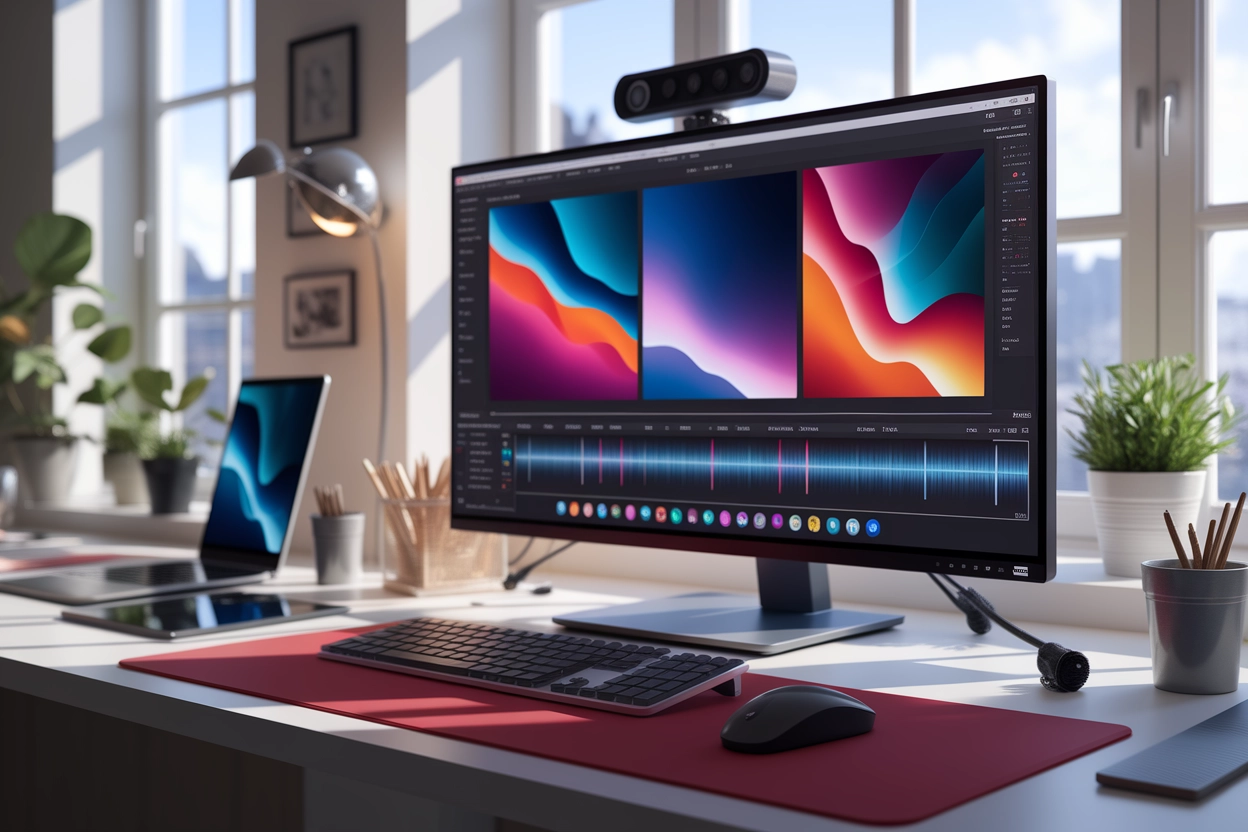
Створення якісного відеоконтенту у Windows 11 стало невід’ємною частиною цифрового життя, охоплюючи як професійні завдання, так і повсякденні потреби користувачів в Україні. Незалежно від того, чи потрібно вам зафіксувати робочу нараду, створити відеоінструкцію для колег або зберегти пам’ятний момент із гри, сучасна операційна система пропонує вичерпний набір інструментів. У 2025–2026 роках розробники значно вдосконалили системні алгоритми, що дозволяє фіксувати будь-які процеси на екрані з високою чіткістю без необхідності встановлення стороннього важкого софту, заощаджуючи ресурси вашого ПК.
Швидке захоплення відео через системний Засіб захоплення
Оновлений Snipping Tool перетворився на універсальний центр для миттєвого створення візуального контенту, дозволяючи користувачам самостійно обирати область екрана для запису, що критично важливо для збереження конфіденційності та фокусування уваги на головному.
Функціональні можливості інструменту:
- Гарячі клавіші. Використання комбінації Win + Shift + R для автоматичного переходу в режим відео.
- Вибір зони. Можливість точно окреслити прямокутну область або записати весь робочий простір.
- Аудіопараметри. Попереднє налаштування джерела звуку, включаючи системні сигнали та зовнішні мікрофони.
- Роздільна здатність. Автоматична оптимізація якості відео відповідно до параметрів вашого монітора.
- Швидкий доступ. Збереження готового файлу в системну папку одним натисканням без зайвих діалогів.
Алгоритм роботи максимально спрощений: після виклику утиліти натисніть кнопку «Новий», виберіть піктограму відеокамери у верхній панелі та виділіть мишею потрібну ділянку екрана. У верхній частині з’явиться панель керування, де можна активувати або вимкнути мікрофон і системні звуки. Після завершення підготовчих дій натисніть «Пуск», і система почне зворотний відлік перед початком фіксації подій, що дозволяє підготувати вікна програм до демонстрації.
Завершення запису відбувається натисканням червоної кнопки «Стоп» на плаваючій панелі, після чого відкривається вікно попереднього перегляду для перевірки результату. Windows автоматично пропонує зберегти готовий ролик у форматі MP4 до папки «Відео» — «Записи екрана». Цей метод є ідеальним для створення швидких туторіалів, оскільки він мінімально навантажує центральний процесор і не потребує складних маніпуляцій з інтерфейсом системи.
Функціонал Xbox Game Bar для запису вікон і геймплею
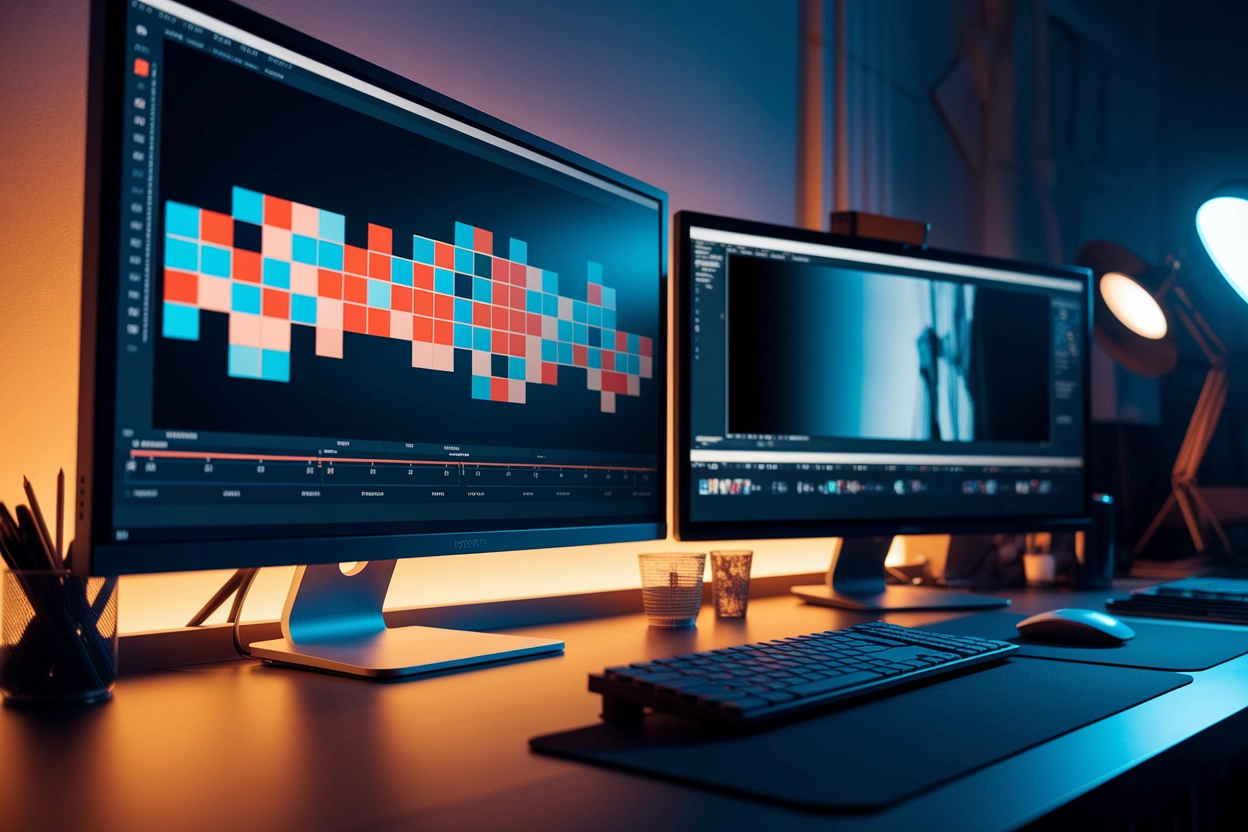
Ігровий оверлей, що викликається комбінацією Win + G, є потужним інструментом для фіксації активних вікон програм, що забезпечує стабільну частоту кадрів навіть під час високого навантаження на систему.
| Параметр порівняння | Обмеження методу | Переваги інструменту |
| Область охоплення | Не записує Робочий стіл та Провідник | Фокусується лише на вікні конкретної гри чи програми |
| Технічна стабільність | Вимагає апаратної підтримки кодувальника | Високий FPS та запис окремих аудіодоріжок |
Цей інструмент працює у фоновому режимі, що дозволяє почати запис миттєво через комбінацію Win + Alt + R, не відволікаючись від основного процесу. Для тонкого налаштування якості відео, бітрейту та частоти кадрів (30 або 60 FPS) необхідно перейти в системне меню: Налаштування — Ігри — Записи. Тут можна активувати функцію фонового запису, яка дозволяє зберегти останні кілька хвилин активності, навіть якщо ви не натискали кнопку старту заздалегідь.
Порядок дій для активації:
- Запуск програми. Відкрийте вікно гри або застосунку, який потрібно зафіксувати на відео.
- Виклик панелі. Натисніть клавіші Win + G для появи інтерфейсу Game Bar поверх активного вікна.
- Старт запису. Клацніть на іконку кола в блоці «Захоплення» або скористайтеся швидкими клавішами.
- Контроль звуку. Налаштуйте рівні гучності мікрофона та системних звуків безпосередньо в мікшері оверлею.
Після завершення сесії відеофайл автоматично зберігається в підпапку «Captures», що дозволяє швидко поділитися результатом або продовжити його обробку.
Створення професійних роликів у Clipchamp
Clipchamp — це не просто редактор, а повноцінна хмарна студія, інтегрована у Windows 11, яка дозволяє об’єднувати запис екрана з творчим монтажем в один клік.
Вбудований відеоредактор став стандартом для створення складного контенту, оскільки він пропонує функцію «картинка в картинці». Це дозволяє одночасно записувати те, що відбувається на моніторі, та зображення з вашої вебкамери, що є критично важливим для освітніх курсів, вебінарів або презентацій продуктів, де особиста присутність спікера в кадрі підвищує рівень довіри аудиторії.
Для початку роботи відкрийте Clipchamp через меню «Пуск» та оберіть опцію «Записати щось» на головному екрані програми.
Основні інструменти запису:
- Екран і камера. Створення комбінованого відео з двома потоками одночасно.
- Тільки екран. Класичне захоплення робочої області у високій якості.
- Тільки камера. Використання вебкамери для запису звернення або коментаря.
- Текст у мовлення. Додавання автоматичної озвучки професійними голосами відразу після зйомки.
Після закінчення зйомки матеріал миттєво потрапляє на часову шкалу редактора, де можна обрізати зайві моменти, додати титри, переходи або фонову музику. Експорт готового ролика здійснюється у форматі 1080p без водяних знаків, що робить його придатним для публікації на YouTube або корпоративних платформах. Завдяки інтеграції з OneDrive, ваші проєкти автоматично синхронізуються, забезпечуючи надійне хмарне збереження на всіх етапах монтажу.

Альтернативні методи та професійне ПЗ для трансляцій
Для користувачів, яким недостатньо базових системних можливостей, існують професійні рішення для багатопотокового запису та створення складних візуальних сцен. Найпопулярнішим інструментом у цьому сегменті залишається OBS Studio (obsproject.com), який дозволяє гнучко керувати джерелами сигналу та налаштовувати бітрейт під конкретні вимоги обладнання.
Браузерні сервіси також пропонують швидкі рішення без інсталяції додаткових компонентів на жорсткий диск ПК.
Алгоритм налаштування професійного запису:
- Встановлення джерел. Додайте «Захоплення екрана» або «Захоплення вікна» у відповідному розділі програми.
- Вибір формату. Встановіть MP4 для широкої сумісності або MKV для захисту файлу від пошкодження при збої.
- Конфігурація кодувальника. Оберіть апаратне прискорення NVIDIA (NVENC) або AMD для розвантаження процесора.
- Робота з моніторами. Налаштуйте захоплення конкретного дисплея у конфігурації з декількома моніторами.
- Гарячі клавіші. Призначте власні комбінації для старту, паузи та перемикання між сценами.
- Аудіофільтри. Активуйте шумозаглушення та компресор для чистого звучання вашого голосу.
Використання сторонніх утиліт на кшталт ShareX (getsharex.com) дозволяє автоматизувати процес завантаження відео в хмару відразу після завершення зйомки.
Професійне програмне забезпечення забезпечує безпрецедентну гнучкість, дозволяючи накладати графічні елементи, логотипи та вебвіджети в реальному часі. Це особливо актуально для стрімерів та спеціалістів, які працюють з декількома моніторами одночасно, де важливо миттєво перемикатися між різними робочими областями. Сторонні рішення від виробників заліза, як-от NVIDIA ShadowPlay, використовують потужність відеокарти, що дозволяє записувати відео з роздільною здатністю 4K без відчутної втрати продуктивності системи.
Окрім десктопних програм, можна використовувати онлайн-сервіси на кшталт recordcast.com, які підходять для разових завдань на чужих комп’ютерах. Однак варто пам’ятати, що конфіденційні дані краще обробляти локально за допомогою перевіреного системного софту або відкритого ПЗ з високою репутацією у сфері безпеки.
Як обрати оптимальний інструмент під конкретне завдання?
Вибір ідеального методу залежить від вашої кінцевої мети та необхідного рівня деталізації контенту. Для швидкої демонстрації помилки в програмі чи короткої інструкції колезі достатньо скористатися системним «Засобом захоплення» через гарячі клавіші. Якщо ж ваша мета — створення навчального курсу з монтажем або детальний ігровий огляд, краще віддати перевагу ресурсам Clipchamp для редагування або потужності OBS Studio для професійної фіксації кожного пікселя на екрані з ідеальним звуковим супроводом.