

Apple Pencil став невід’ємним доповненням до iPad, перетворивши планшет на потужний інструмент для цифрового малювання, ретушування фото та професійних нотаток. Його роль виходить далеко за межі звичайної стилізації, адже він розширює функціонал пристрою, забезпечуючи точність до пікселя та мінімальну затримку, що критично важливо для творчої роботи та навчання.
Для коректного використання всіх сенсорних можливостей та відстеження рівня заряду необхідно правильно створити пару між аксесуаром і планшетом. Метод активації та синхронізації безпосередньо залежить від покоління стилуса та технічних параметрів конкретної моделі iPad.
Ринок планшетів Apple налічує кілька актуальних серій, кожна з яких має специфічні вимоги до вибору периферії через конструктивні зміни в системі магнітів та способах передачі енергії. Сучасні моделі використовують індукційне заряджання, тоді як попередні версії покладалися на фізичні роз’єми.
| Модель Apple Pencil | Сумісні моделі iPad |
|---|---|
| Apple Pencil Pro | iPad Pro (M4), iPad Air (M2) |
| Apple Pencil (2-го покоління) | iPad Pro 11″ (1–4 ген.), iPad Pro 12.9″ (3–6 ген.), iPad Air (4–5 ген.), iPad mini 6 |
| Apple Pencil (USB-C) | iPad Pro (M4), iPad Pro 11/12.9 (сучасні), iPad Air (M2), iPad Air (4–5 ген.), iPad (10-го ген.), iPad mini 6 |
| Apple Pencil (1-го покоління) | iPad (6–10 ген.), iPad Pro 9.7″, iPad Pro 10.5″, iPad Pro 12.9″ (1–2 ген.), iPad Air (3-го ген.), iPad mini 5 |
Технічні обмеження сумісності зумовлені зміною внутрішньої архітектури пристроїв. Наприклад, Apple Pencil Pro розроблений спеціально для архітектури чіпів M2 та M4, де реалізовано нову систему розпізнавання стискання та обертання, що робить його несумісним зі старішими моделями iPad Pro.
Особливу увагу слід приділяти Apple Pencil 2-го покоління, який не підтримує новітні iPad 2024–2026 років через змінену полярність магнітів.
Для успішного з’єднання важливо чітко ідентифікувати свій планшет через налаштування системи, оскільки візуально схожі моделі можуть мати принципово різні методи ініціалізації аксесуарів. Використання невідповідного стилуса не дозволить навіть розпочати процес створення пари через відсутність фізичного або індукційного контакту.
Правильний вибір гарантує миттєвий відгук і стабільну роботу без збоїв у передачі сигналу Bluetooth.
Підключення Apple Pencil Pro та 2-го покоління
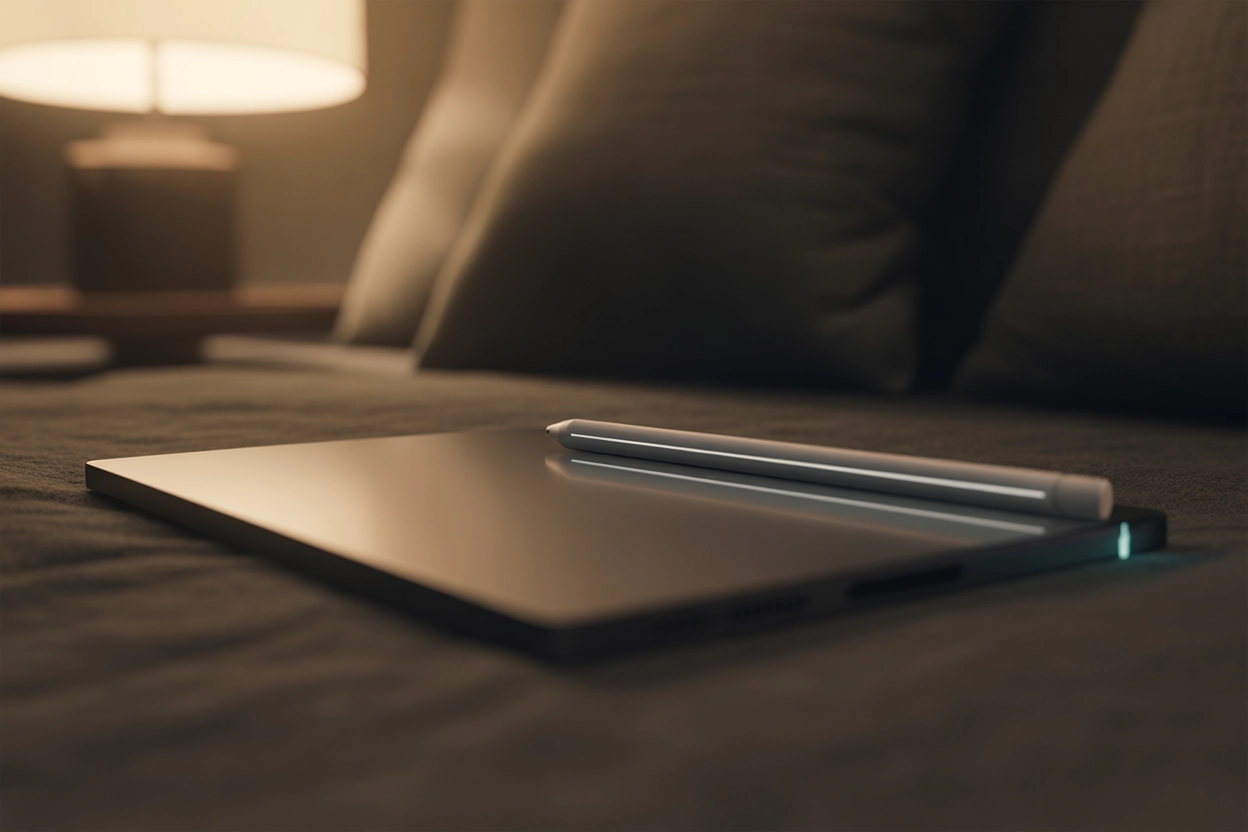
Процес синхронізації топових моделей стилусів максимально спрощений завдяки інтегрованій магнітній системі, яка одночасно відповідає за зберігання, заряджання та передачу даних. Користувачеві не потрібно використовувати кабелі, оскільки ініціалізація відбувається автоматично при першому фізичному контакті пристроїв через магнітну панель на корпусі планшета.
- Підготовка планшета. Переконайтеся, що на вашому iPad увімкнено Bluetooth у меню швидкого доступу або в основних налаштуваннях.
- Магнітне кріплення. Прикладіть Apple Pencil до магнітного конектора, розташованого на довгій бічній грані iPad (праворуч у портретному режимі).
- Центрування. Розмістіть стилус рівно посередині магнітної смуги для забезпечення максимальної площі індукційного контакту.
- Підтвердження. Дочекайтеся появи на екрані планшета вікна з анімацією та кнопкою «Підключити» або інформацією про рівень заряду.
Під час з’єднання важливо, щоб стилус щільно прилягав до корпусу. Наявність товстих захисних чохлів може перешкоджати магнітній індукції, що унеможливить розпізнавання аксесуара системою.
Apple Pencil Pro пропонує унікальний досвід взаємодії: під час першого підключення до iPad Pro M4 або Air M2 користувач відчує легку вібрацію — тактильний відгук Haptic Engine, що підтверджує успішну ініціалізацію та готовність до використання функцій стискання.
Після завершення процедури Apple Pencil залишиться підключеним до планшета, доки ви не перезавантажите iPad, не увімкнете режим польоту або не створите пару з іншим планшетом. Магнітна фіксація є найнадійнішим способом підтримки постійного зв’язку, оскільки вона виключає випадкове роз’єднання пристроїв під час транспортування. Якщо стилус тривалий час не використовувався, йому може знадобитися кілька секунд на магнітній панелі для «пробудження» та відновлення активного статусу в системі iPadOS.
Статус підключення завжди можна перевірити у віджеті «Акумулятори» на головному екрані планшета.
Синхронізація версії Apple Pencil USB-C
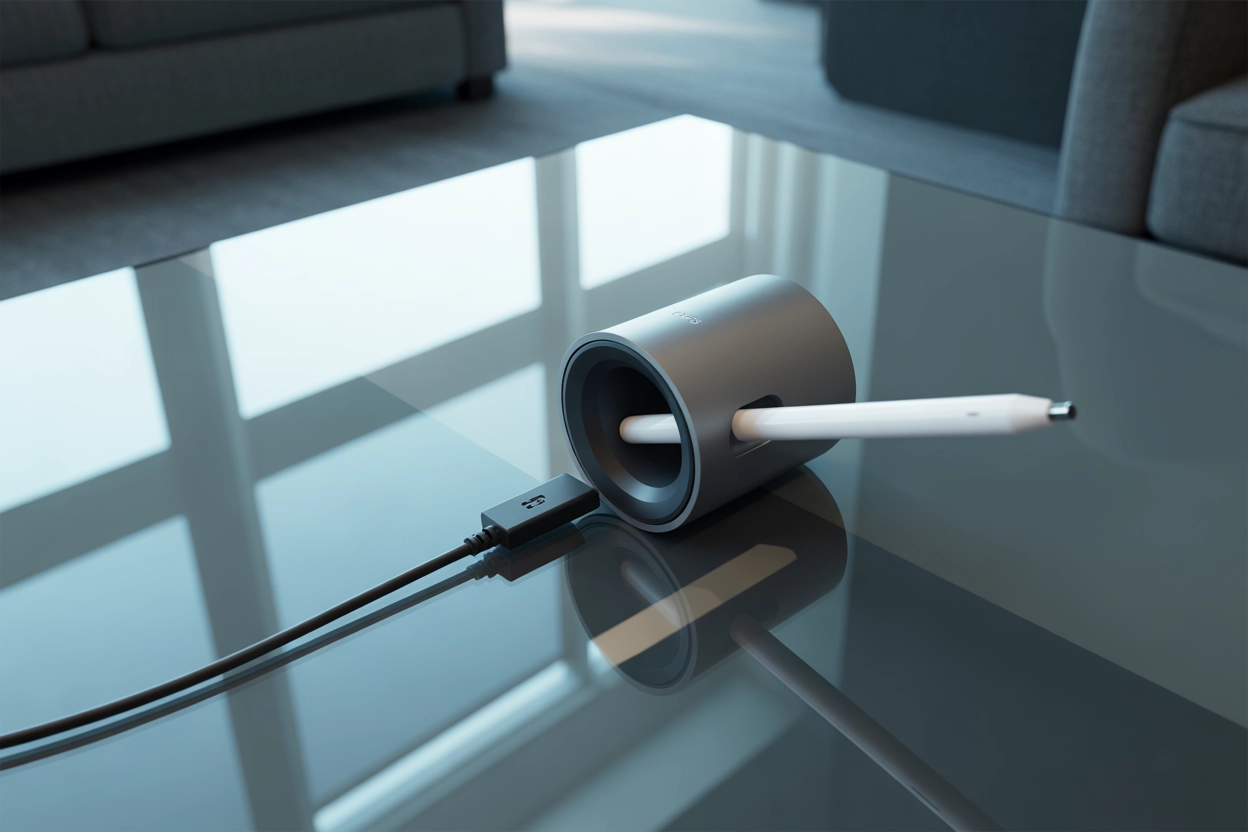
Модель Apple Pencil з портом USB-C є універсальним рішенням, яке поєднує в собі доступність та сумісність з багатьма сучасними планшетами. На відміну від дорожчих аналогів, цей стилус вимагає дротового підключення для первинної реєстрації в системі, хоча в подальшому він працює за бездротовим протоколом Bluetooth, забезпечуючи свободу рухів під час малювання.
Порядок налаштування:
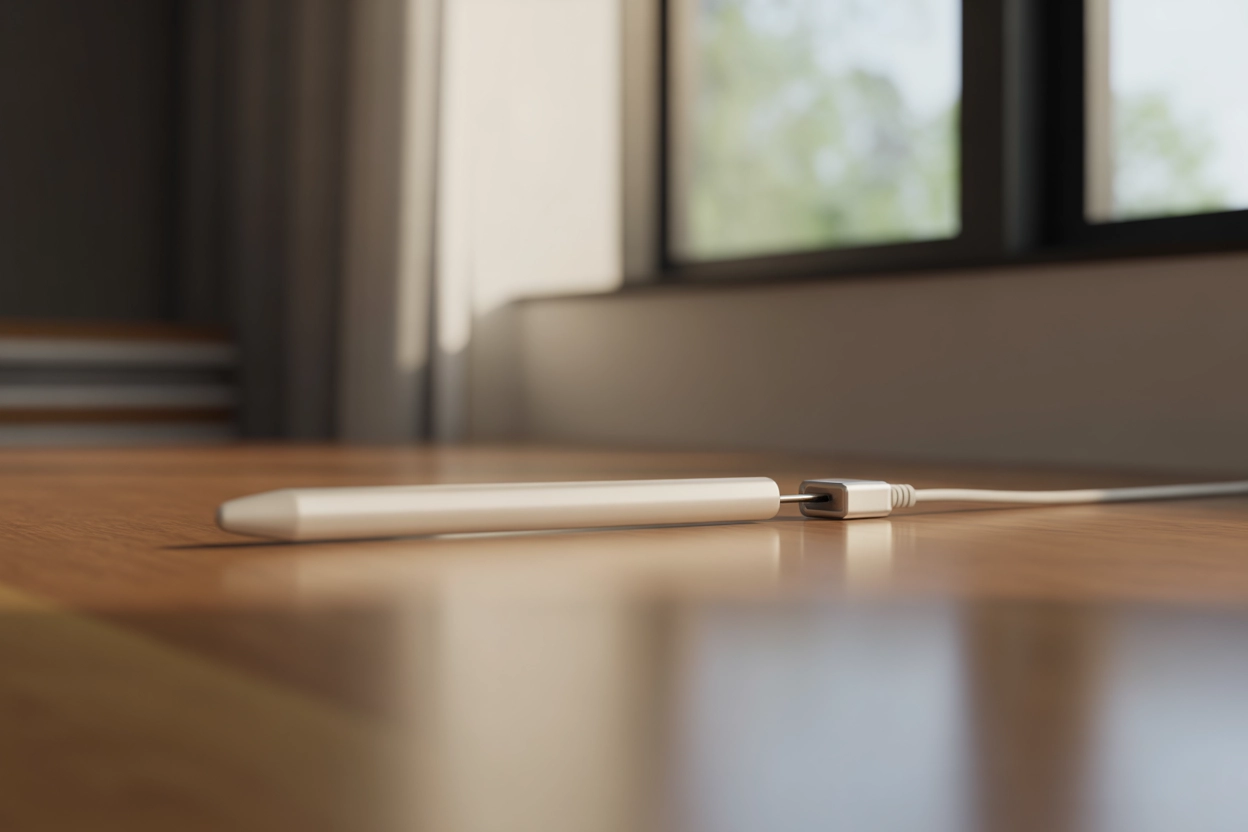
- Доступ до порту. Зсуньте рухомий ковпачок на кінці стилуса, щоб відкрити роз’єм USB-C.
- Дротове з’єднання. Використовуйте стандартний кабель USB-C, підключивши один кінець до стилуса, а інший — до відповідного порту на iPad.
- Реєстрація. Дочекайтеся появи системного запиту на екрані планшета та натисніть «Створити пару».
- Від’єднання. Після підтвердження кабель можна від’єднати, а ковпачок повернути у вихідне положення.
Важливо розуміти, що дротове підключення необхідне лише один раз при першому використанні або після повного скидання налаштувань мережі планшета. Після ініціалізації пристрій автоматично розпізнаватиметься щоразу, коли ви починаєте роботу.
Особливістю цієї моделі є її метод кріплення до корпусу iPad. Хоча стилус має вбудовані магніти для фіксації на грані планшета, вони служать виключно для зручності зберігання та транспортування.
На відміну від версії Pro або 2-го покоління, Apple Pencil (USB-C) не підтримує бездротове заряджання від корпусу iPad, тому для поповнення енергії завжди потрібно використовувати кабель.
Контролювати залишок заряду можна через меню налаштувань Bluetooth, де аксесуар відображається у списку активних пристроїв.
Використання Apple Pencil 1-го покоління з Lightning
Перше покоління Apple Pencil має специфічний метод підключення, заснований на використанні штекера Lightning, прихованого під ковпачком. Залежно від того, яка модель iPad у вас у руках — зі старим портом Lightning чи сучасним USB-C (як у iPad 10-го покоління), — алгоритм дій буде суттєво відрізнятися, що вимагає уважності до комплектації аксесуара.
| Рік випуску | Комплектація | Основний метод зарядки |
|---|---|---|
| До 2022 року | Стилус, адаптер Lightning to Lightning, запасний наконечник | Пряме підключення до iPad |
| Після 2022 року | Стилус, адаптер USB-C to Lightning, запасний наконечник | Через кабель USB-C та адаптер |
Для власників класичних iPad з портом Lightning процес максимально простий: потрібно зняти ковпачок зі стилуса та вставити його штекер безпосередньо в роз’єм планшета. Система миттєво розпізнає новий пристрій і виведе повідомлення для підтвердження синхронізації.
Алгоритм для iPad 10-го покоління:
- З’єднання адаптера. Зніміть ковпачок зі стилуса та вставте його в адаптер USB-C to Lightning.
- Підключення кабелю. Вставте кабель USB-C в інший роз’єм адаптера, а протилежний кінець кабелю — в iPad.
- Активація. Натисніть кнопку «Створити пару» у вікні, що з’явиться на дисплеї планшета.
- Готовність. Після зникнення вікна від’єднайте конструкцію та використовуйте олівець.
Якщо вікно створення пари не з’являється автоматично, спробуйте зачекати кілька хвилин, поки акумулятор стилуса отримає мінімальний заряд. Часто причиною відсутності зв’язку стає глибокий розряд аксесуара, через що Bluetooth-модуль не може активуватися для передачі ідентифікаційних даних планшету.
Після успішного створення пари стилус працюватиме доти, доки не буде вимкнено Bluetooth на iPad або доки ви не підключите цей самий олівець до іншого пристрою. У разі втрати зв’язку просто повторіть процедуру фізичного підключення до порту для оновлення токена авторизації.
Для зручності користувачів у сучасних версіях iPadOS передбачено спеціальне сповіщення, яке нагадує про низький рівень заряду Apple Pencil 1, дозволяючи вчасно підключити його до порту для швидкої підзарядки.
Технічні умови для стабільної роботи
Для безперебійного розпізнавання стилуса необхідно дотримуватися базових налаштувань операційної системи та фізичного стану пристроїв.
Найпоширенішою причиною проблем із підключенням є вимкнений Bluetooth, який є єдиним каналом передачі даних між Apple Pencil та iPad після завершення первинної ініціалізації.
Переконайтеся, що на планшеті встановлено актуальну версію iPadOS, оскільки нові моделі, такі як Apple Pencil Pro, вимагають специфічних оновлень системи для коректної роботи тактильного відгуку та гіроскопа. Окрім програмної частини, критичне значення має фізичний контакт: магнітні поверхні мають бути чистими, а чохли — сумісними з бездротовою зарядкою (мати тоншу стінку в місці кріплення).
Параметри перевірки статусу:
- Меню Bluetooth. Перейдіть у «Налаштування» — «Bluetooth» та знайдіть свій Apple Pencil у списку «Мої пристрої» зі статусом «Підключено».
- Інформаційне вікно. При магнітному кріпленні (для Pro та 2-го ген.) у верхній частині екрана має з’явитися напис із назвою моделі та відсотком заряду.
- Віджет живлення. Додайте віджет «Акумулятори» на робочий стіл або в меню «Сьогодні» для постійного моніторингу активності аксесуара.
Якщо стилус відображається у списку, але не реагує на дотики, спробуйте «Забути цей пристрій» у налаштуваннях Bluetooth і провести процедуру створення пари повторно. Також варто перевірити щільність закручування наконечника стилуса — якщо він розхитаний, сенсори натискання не зможуть передавати сигнал на дисплей.
Регулярне оновлення ПЗ гарантує, що ваш інструмент отримає підтримку нових жестів та покращену точність, які Apple впроваджує в межах оптимізації екосистеми для професійної роботи у 2025–2026 роках.
Як визначити готовність інструмента до роботи?
Успішне користування планшетом залежить не лише від правильного вибору моделі Apple Pencil під конкретний роз’єм, а й від розуміння логіки взаємодії пристроїв. Якщо після виконання інструкції стилус з’явився в переліку підключених пристроїв Bluetooth і віджет заряду показує його статус, інструмент готовий до використання. Розуміння технічних відмінностей між магнітною ініціалізацією в Pro-версіях та дротовим сполученням у бюджетних моделях гарантує миттєву готовність пристрою до малювання або рукописного вводу одразу після розпакування, виключаючи зайві маніпуляції з налаштуваннями.